
【Microsoft Dataverse】Copilot機能を使い、テーブルを自動生成してみた①
村瀬 俊昭
DX推進本コラムの内容は、執筆時点での法令等に基づいています。また、本記事に関する個別のお問い合わせは承っておりませんのでご了承ください。
■はじめに
Microsoft Dataverseを利用してデータ管理を行う際にデータを蓄積するためのテーブルを作成する必要があります。通常は、列名やデータタイプを1つずつ手作業で設定するため、作成に時間がかかったり、設定漏れが発生することもあります。
しかし、Copilotを使えば、テーブルに必要な項目をテキスト化しておくだけで、自動的に列を生成しテーブルを作成できます。事前に列の仕様を書いておくだけでよいため、作業時間の短縮や設定ミスの防止につながります。
今回は、このCopilot機能を使ったDataverseテーブルの作成方法を、画面例を交えながら紹介します。
■作成方法
手順1:
Power Appsのホームを開き左側メニューから「テーブル」を選択し、上部の「新しいテーブルを作成する」を選択する。
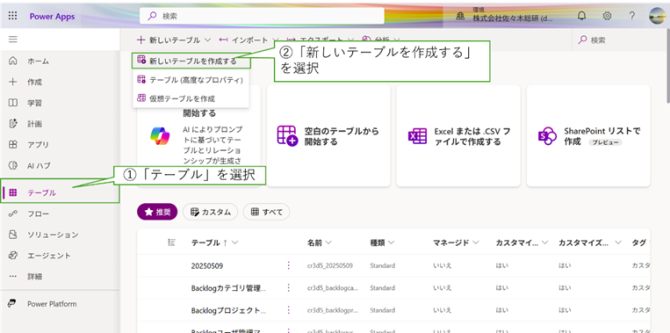
図1:テーブル一覧画面
手順2:
「Copilotで開始する」を選択する。
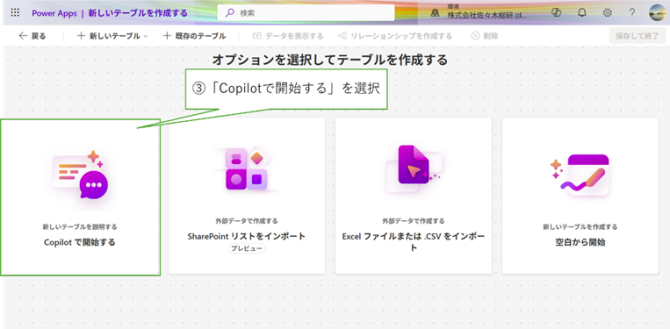
図2:テーブル作成方法選択画面
手順3:
「Copilotで構築するテーブルについて説明します」に作成したいテーブルの仕様を入力します。テーブルの仕様についてはある程度詳細に記載する必要があります。ChatGPTなどの生成AIに作成してもらうのがおすすめです。(図4に指示例を記載しますので活用してください。)
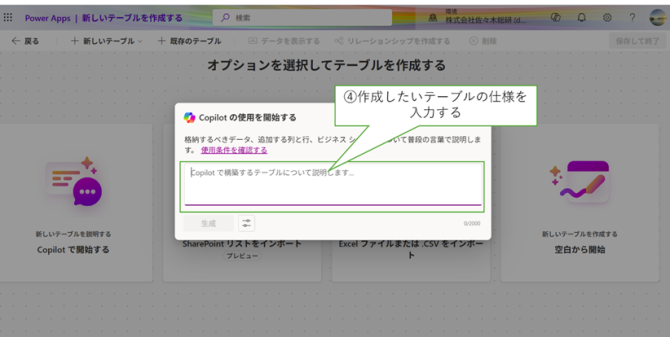
図3:Copilotへの指示入力画面
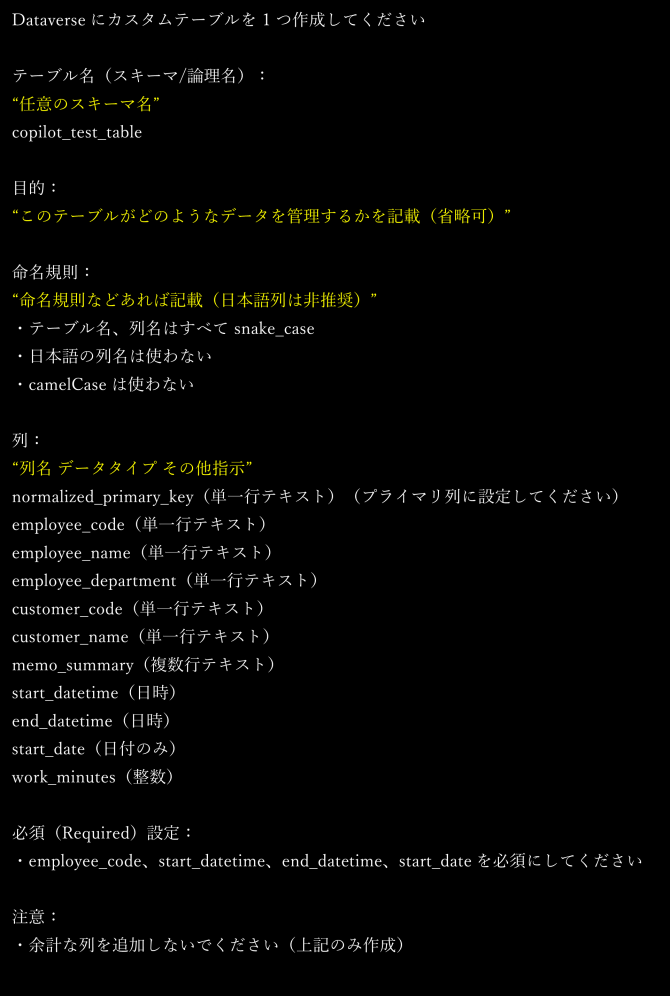
図4:指示例
手順4:
指示入力後、「生成」を選択するとテーブル作成が開始し、図5のようなメッセージが表示されます。実行する環境によりますが約1分程度で完了します。
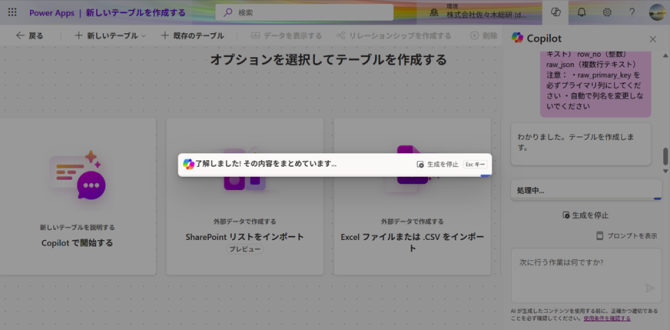
図5:テーブル作成中画面
図6がテーブル作成後のプレビュー画面です。「保存して終了」を選択すると保存されます。保存後は、テーブル一覧画面でテーブルが作成されていることを確認してください。
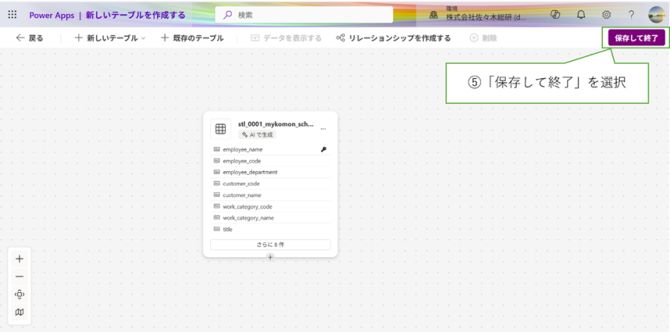
図6:テーブル作成後のプレビュー画面
■まとめ
Copilot機能を利用したDataverseテーブルの作成方法を紹介しました。図4のような指示を行うことによりほとんどの必要な列を設定してくれますがプライマリ列は指示をしても思うように設定がされません。次回はCopilot機能でテーブルを作成した後のプライマリ列の設定方法を紹介します。
著者紹介
- DX推進支援部 ICT活用推進課
制作者の直近の記事

